「採用業務、正直手が回らない…」 「せっかく応募が入ったと思ったのに、いざ面接してみたら条件に合わなかった…」 「面接業務、効率化したい…」
本業と採用業務を兼務されている方は多くいらっしゃるかと思いますが、採用業務ってやらないといけない事が多くて大変ですよね。
そこで今回は、忙しい現場担当者様必見👀完全無料で、条件面の合否を自動で判定してくれる採用システムのつくり方をご紹介します!面接業務、効率化していきましょう!
面接の日程調整の自動化についてはこちらの記事をご覧ください↓↓
自動判定システムの仕組み
「合否自動判定システム」、まずはどういう仕組みなのかをフローとともに解説します!
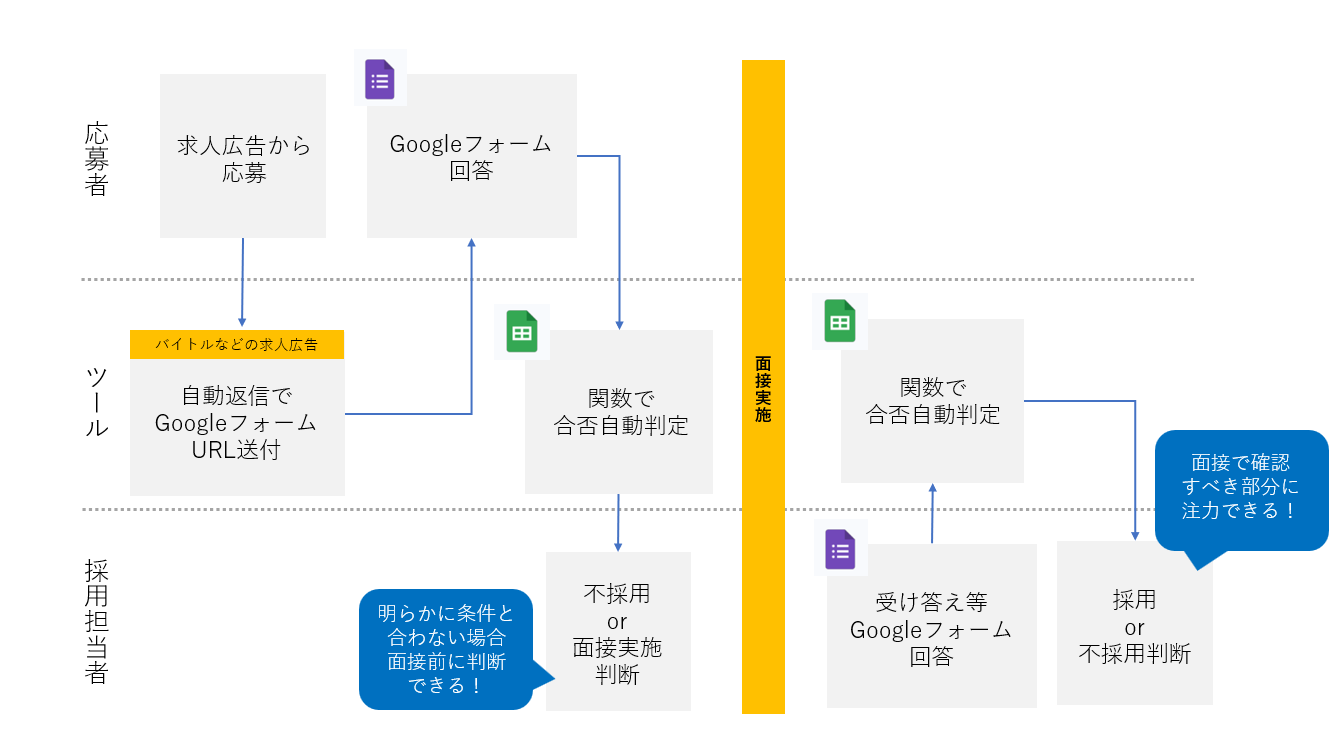
①事前に回答してもらうGoogleフォームを準備
まずは履歴書の代わりとなるGoogleフォームを作成します。作成方法は後ほど説明します!
その回答フォームを、応募後に自動で送信されるメール内に埋め込みます。
そうすることで、応募者が応募した段階でGoogleフォームを送ることができ、面接前に応募者の情報を入手することが可能になります!
②スプレッドシートの関数で自動判定
ここが自動判定システムの肝となります!応募者の回答結果をスプレッドシートに連携し、事前に決めた条件に合わせて関数を組み、自動で判定していきます。
詳細は後ほどご説明しますが、例えば「できれば週5日入ってほしい」場合、週5日希望であれば0、週4日希望であれば-5、週3日希望であれば-10などのスコアを決めていきます。
欲しいと思っている人物の条件に合うほど100点に近く、合わないほど減点が増えていく…というイメージです!
この時点で自社の欲しい人物から明らかに離れている!と判断した場合、面接する手間を省くことができるのです。
続いて、条件面では合格!または実際に会ってみて判断したい!と思った場合に進みます。
③面接で実際の評価をGoogleフォームで行う
いざ会ってみたら、敬語が使えなかった…清潔感がNG…など、条件だけでは判断できないことがあるかと思います。
それも合否評価に含めるため、今度は採用担当者側がGoogleフォームで回答していきます。
この回答結果も、先ほどと同じスプレッドシートに連携しており、「条件面」「実際の評価」の2軸で合否を判断していきます。
④深堀りしたい情報を面接で聞き、最終判断
条件などの応募者情報はすでにチェックできているので、あとは面接で本当に知りたい部分を深堀りしていくだけでOKです!
「接客の経験があるってことだったけど、どんなアルバイトしてたの?」「事前にもらっていた質問に回答すると…」など、貴重な時間を有意義に使うことができます。
ツールでの評価と、実際に採用担当者さまが感じた評価を踏まえ、最終的に合否を決めていただきます。
自動判定システム 無料サンプル配布!
ではさっそく、どのように作るのかを解説していきます!
まずは以下のGoogleフォームとGoogleスプレッドシートがサンプルになります。
スプレッドシートはコピーいただくと自由に編集していただけますので、ぜひお手元にダウンロードしてみてください。
Googleフォームも自由に回答・送信いただけます(個人情報を入れるのが気になる方は偽名や嘘の生年月日で大丈夫です!ぜひ応募者側の動きを体感してみてください)。
※利用にはGoogleアカウントが必要です。Googleアカウントの発行は完全無料です。
Googleフォームの「アルバイト応募フォーム」が応募者に回答してもらうもの、「アルバイト面接評価フォーム」が採用担当者が回答するものです。
この二つの回答結果を集計したものが、スプレッドシートの「【XXXX店】アルバイト募集自動集計シート」になります!
1から作成するのは大変なので、この記事ではGoogleフォームのつくり方と、このシートへの連携方法をお伝えします。
Googleフォームで回答フォームを作る方法
それでは、まずはGoogleフォームの設計から詳しく見ていきましょう。応募者用と採用担当者用、2つのフォームを作ります。
※以降のキャプチャは2025年11月時点のものです。今後Googleフォーム側の仕様変更等で見栄えが異なる可能性があります。
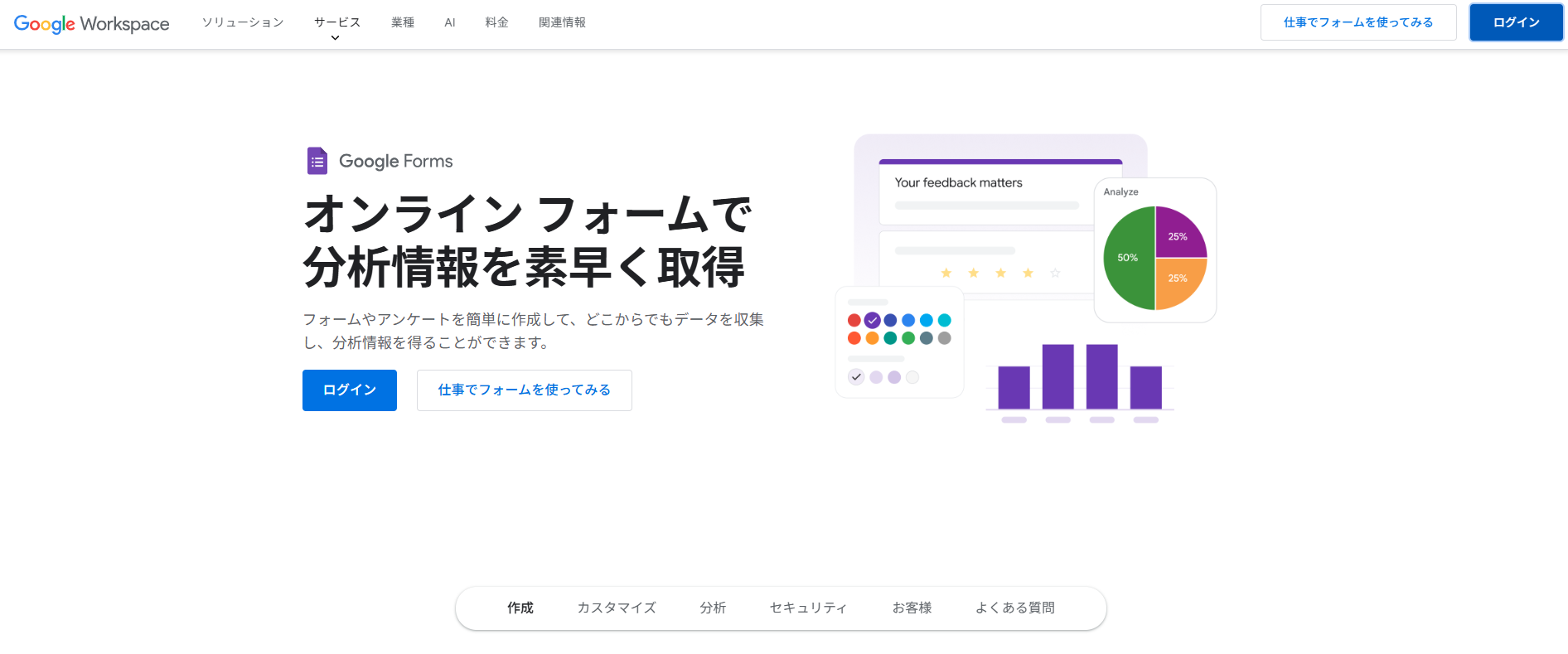
ステップ①Googleフォームを開く
まず、Googleフォームを開きます。
ステップ②フォーム名・回答項目を入力する
「空白のフォーム」をクリックすると、新規の作成画面に移ります。デフォルトで「無題のフォーム」とフォーム名が書かれているので、まずはここを任意のフォーム名に変更しましょう。
※応募者に何のフォームなのかを伝える部分になります。分かりやすいフォーム名にしましょう!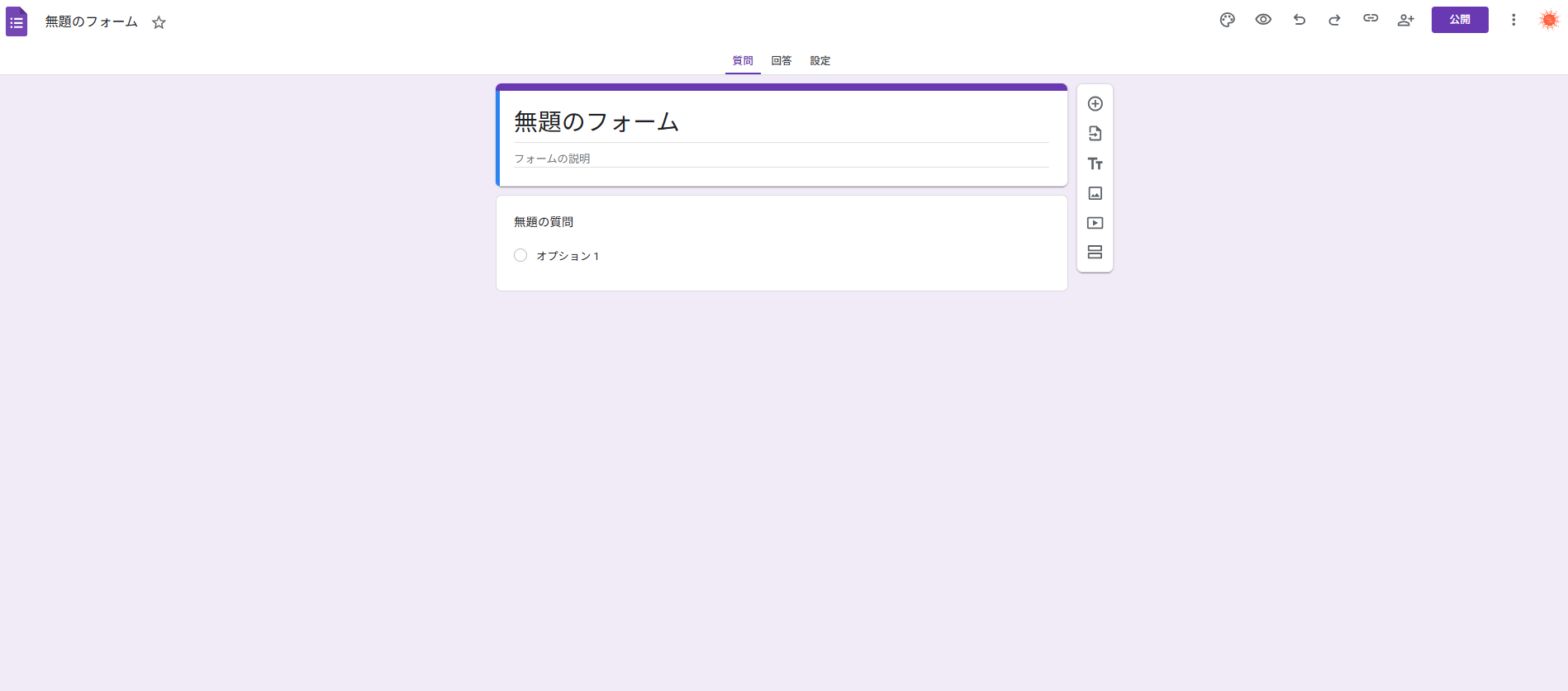
今回はサンプルと同じく「アルバイト応募フォーム」とします。
その下には質問項目が表示されます。「無題の質問」のところに「氏名」と入力しましょう。
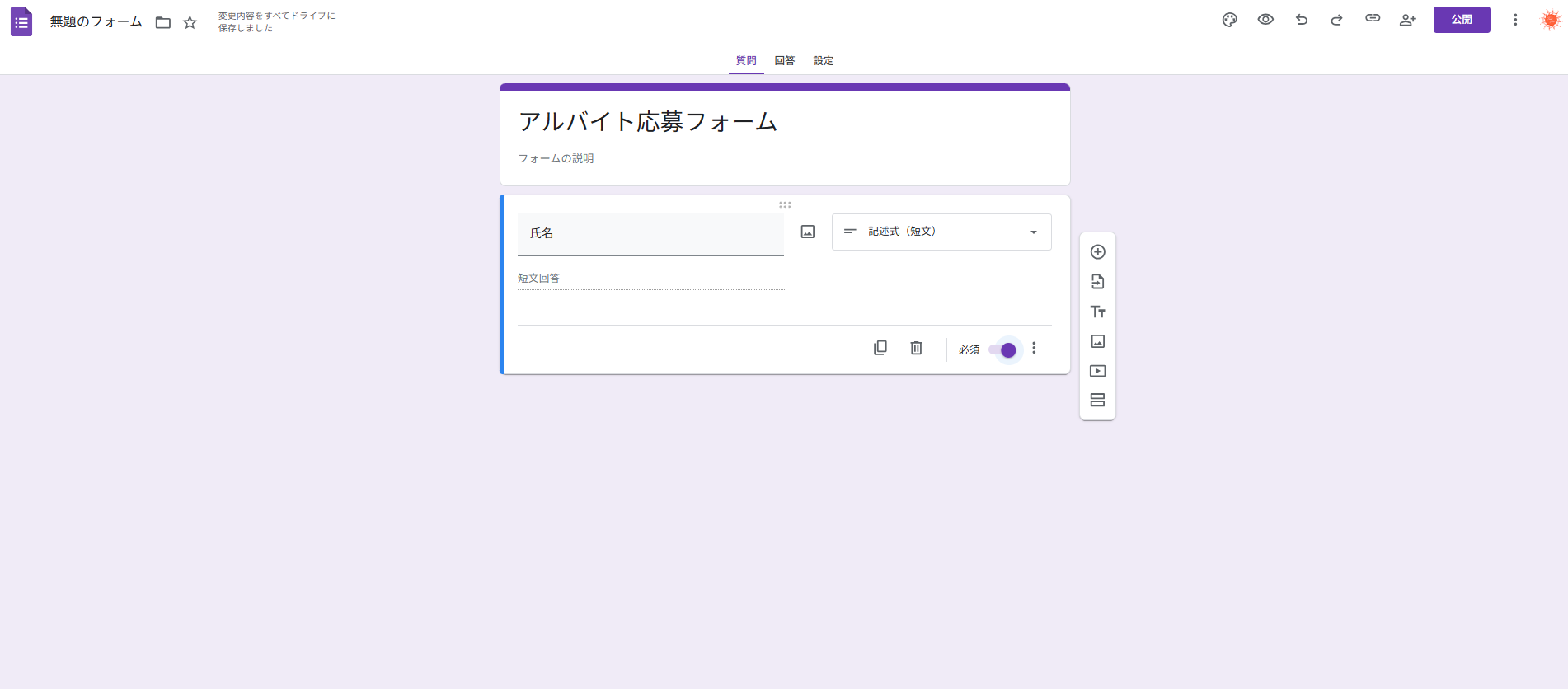
すると、Googleフォーム側で自動的に回答方法を切り替えてくれます。今回は名前を入れるので、「記述式(短文)」が選ばれました。
自分で回答方法を切り替えたい場合は、「記述式(短文)」と書かれた部分の▼をクリックすることで変更できます。
回答必須にしたい場合は、右下の「必須」をONにします。
次の質問を追加したいときは、回答枠の右隣の縦長メニューの一番上「+」をクリックします。
この手順で、質問項目を埋めていきましょう。以下がサンプルでの質問項目になります(必須は*をつけています)。
| 質問 | 回答方法 | 選択肢 |
| 氏名* | 記述式(短文) | – |
| 生年月日* | 日付 | – |
| 最寄り駅* | 記述式(短文) | – |
| 通勤手段* |
ラジオボタン |
徒歩/自転車/バス/電車・地下鉄/車/その他 |
|
通勤時間(分)* |
記述式(短文) | – |
| 希望職種* |
ラジオボタン |
ホールスタッフ/キッチンスタッフ/清掃スタッフ |
| 希望シフト(入れる場合チェック) |
チェックボックス(グリッド) |
行:日/月/火/水/木/金/土/祝 列:ランチ(10時~14時)/カフェ・ティータイム(14時~17時)/ディナー(17時~21時) |
| 希望シフト(その他の希望等があればご記入ください) |
段落 |
– |
| 週の希望勤務日数* |
ラジオボタン |
週3日~/週4日~/週5日~/その他 |
| 勤務希望期間* |
ラジオボタン |
短期(~3ヵ月)/長期(3カ月以上)/未定 |
| 勤務開始可能日* |
日付 |
– |
| 経験のある業務にチェックを入れてください。* |
チェックボックス |
接客/レジ/調理/清掃/アルバイト経験なし/その他 |
| 質問や不明点などございましたら、ご記入ください。 |
段落 |
– |
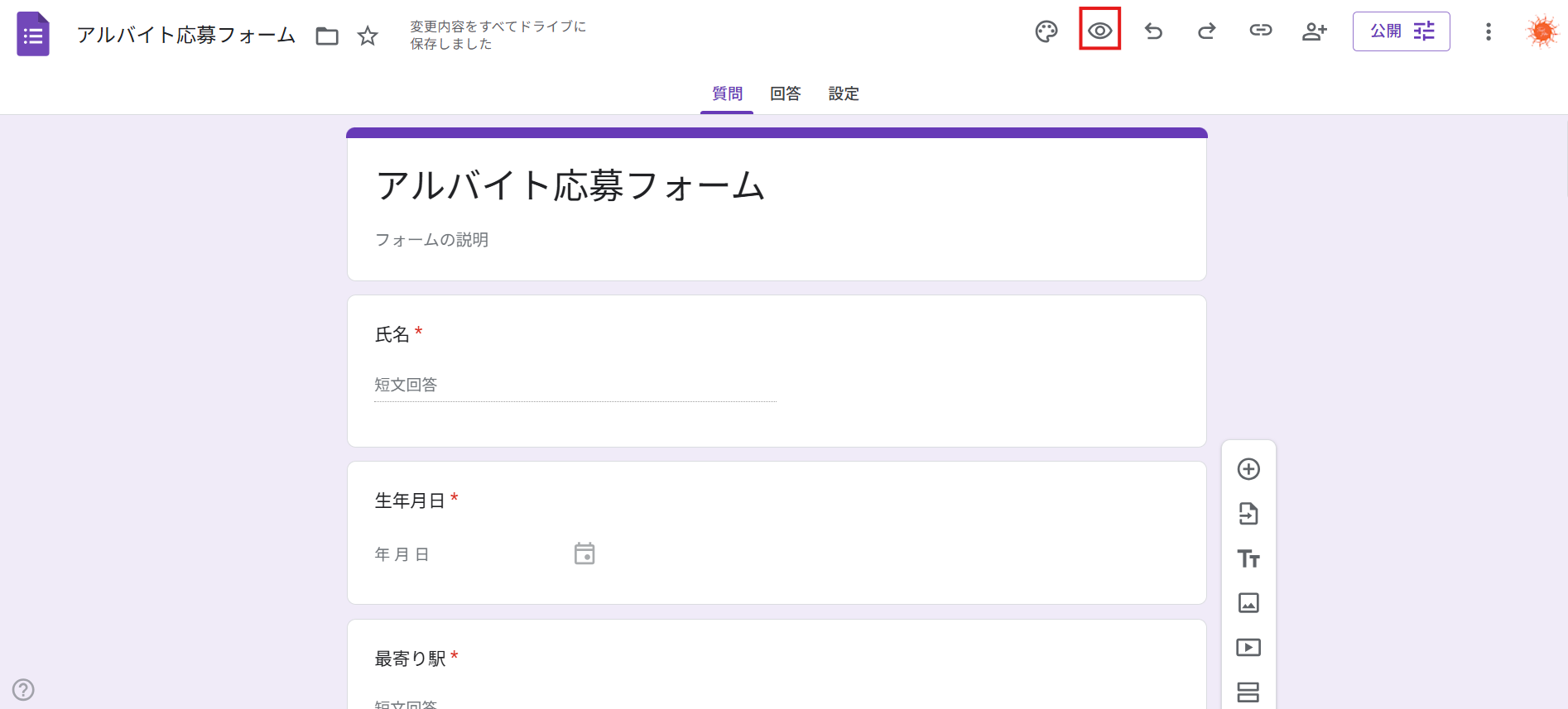
自分の設定がうまくできているのか?応募者からどう見えているのか確認したい場合、一番上の目のマークをクリックすることで、プレビュー確認ができます!
送信はできませんがフォーム入力は試せるので、どのように入力ができるのかぜひ試してみてください。
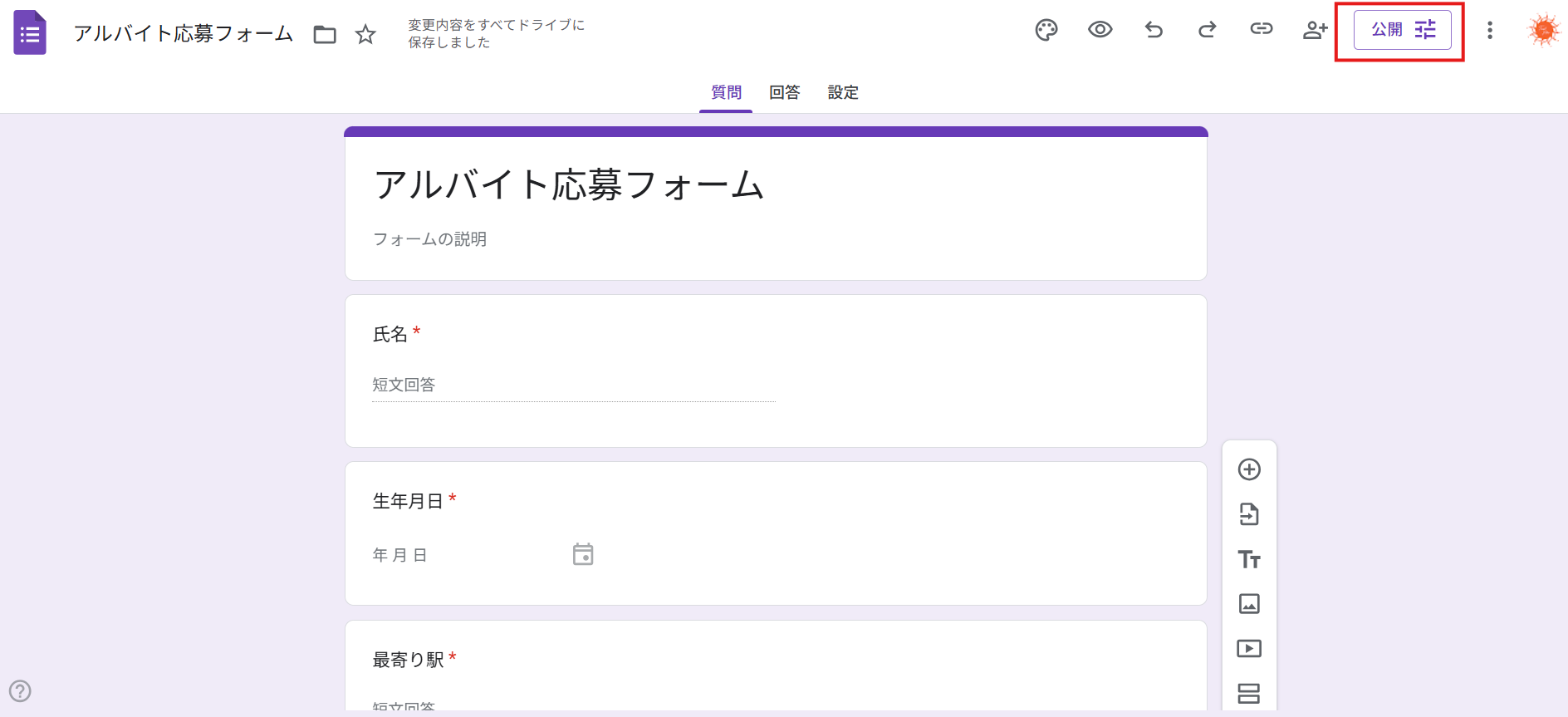
これでフォームは作成完了です!「公開」のボタンを押し、回答者を「リンクを知っている全員」に変更します。
その後、「回答者へのリンクをコピー」をクリックすることで、URLが発行できます!(URLが長いので、「URLを短縮」にチェックを入れてからコピーすることをおすすめします!)
うまく作成ができたら、新規のフォームを作成し、次は採用担当者が回答するフォームを作成しましょう。手順は先ほどと同じです!
サンプルの項目は以下になります。
| 質問 | 回答方法 | 選択肢 |
| 応募者氏名* | 記述式(短文) | – |
| 面接時間厳守* | ラジオボタン | 遅刻なし/遅刻あり(事前連絡あり)/遅刻あり(事前連絡なし) |
| 敬語・受け答え* | ラジオボタン | 敬語が使える・丁寧な受け答え/ため口・カジュアルすぎる(~っす等) |
| コミュニケーション力* | ラジオボタン | 問題なし/明らかに業務困難 |
| 清潔感* | ラジオボタン | 問題なし/NGレベル |
| シフト希望の調整可能性* | ラジオボタン | 問題なし/調整不可 |
| 気になる点(任意) | 段落 | – |
ステップ③Googleフォームとスプレッドシートを紐づける
いよいよ自動化シートとフォームを紐づけていきます!
※サンプルのスプレッドシートをダウンロードした上でお進みください。
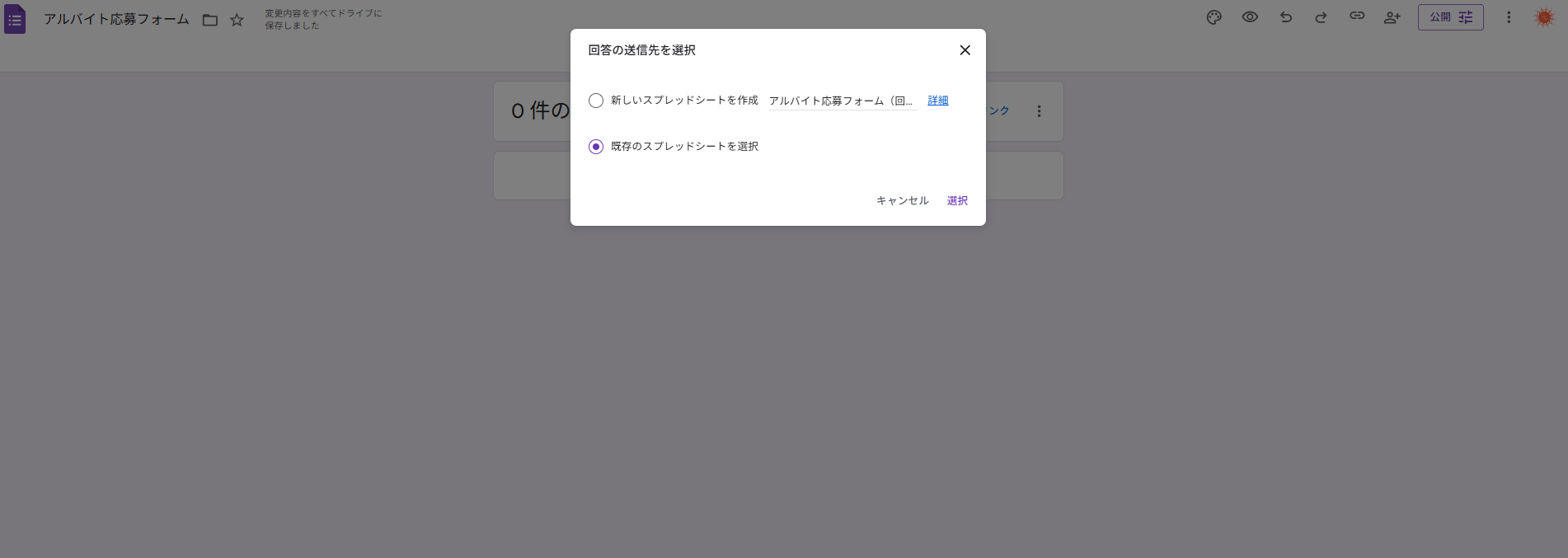
Googleフォームのタブを「質問」から「回答」に切り替えます。
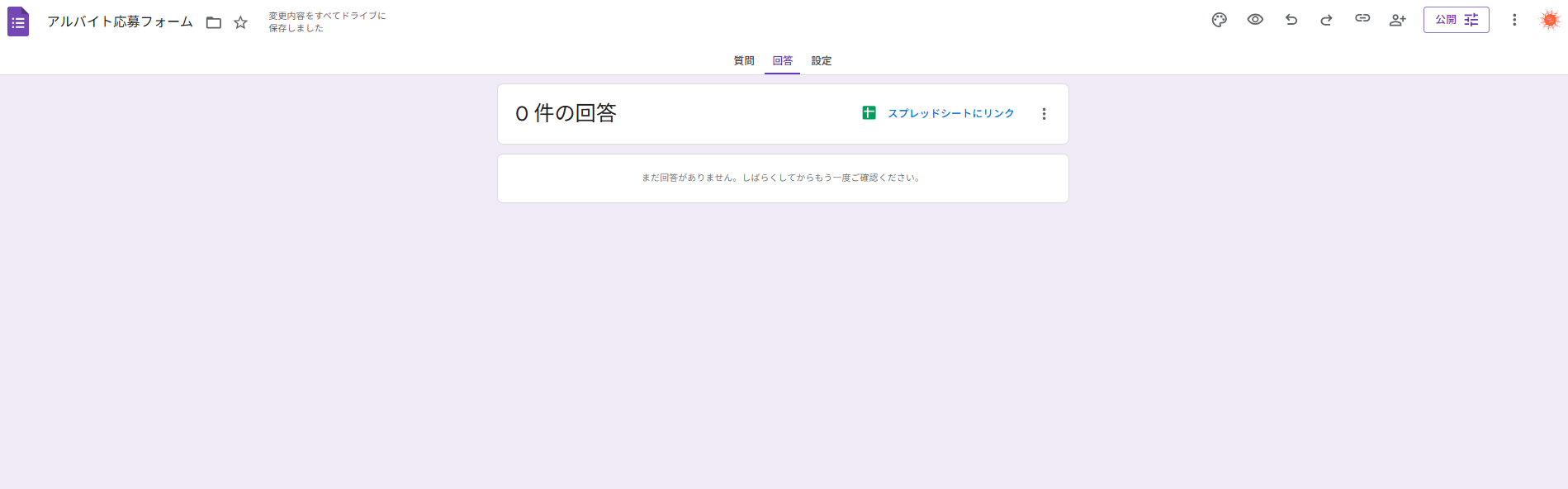
青色の「スプレッドシートにリンク」をクリックします。
回答の送信先を選べるので、「既存のスプレッドシートを選択」をクリックし、「選択」を押します。
どのスプレッドシートに連携するのかを選べるので、先ほどダウンロードしたサンプルのスプレッドシートを選択し、「挿入」ボタンを押します。
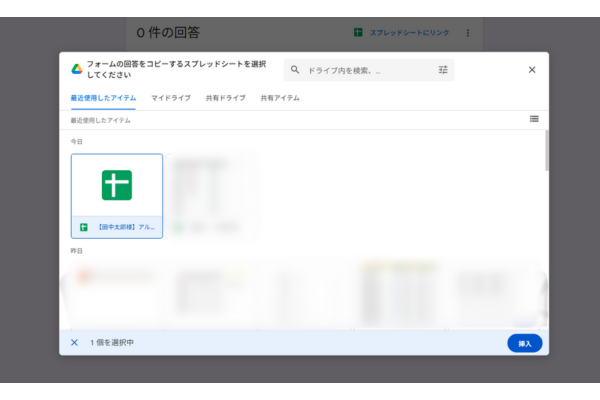
これで連携完了です!採用担当者が回答するフォームも同じ手順で、同じスプレッドシートへ連携しましょう。
ステップ④自動判定ルールを調整する
連携が完了すると、スプレッドシートに2つタブが追加されます。ここで大切なのが、タブの名前を変更することです!
応募者が回答するフォームが記録されるタブ:Base
採用担当者が回答するフォームが記録されるタブ:Interview
※この名前でないと関数が動かないので、必ずこの名前に変更をお願いします。
スプレッドシートのタブが以下のように「評価」「評価基準」「Base」「Interview」となれば準備完了です!

次に「評価基準」のタブを開きます。ここで、「この回答なら何点」というルールを設定できます(100点満点評価)。
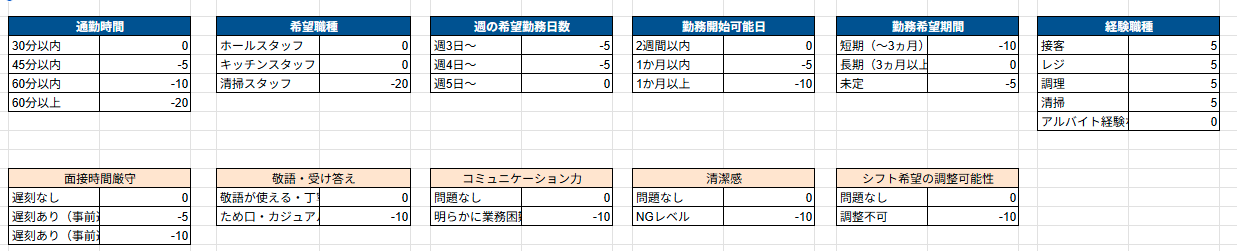
例えば「希望職種」の部分で、今回はホールスタッフとキッチンスタッフを急募しており、清掃スタッフ募集は注力していない場合を想定し、
ホールスタッフ・キッチンスタッフ:0(減点なし)
清掃スタッフ:-20
としていますが、ホールスタッフを-20にしたり、清掃スタッフを-10にしたりと、評価を調整することが可能です。
※関数の都合上、表の左側(ホールスタッフ・キッチンスタッフ等)を変更するとエラーが出る可能性がありますので、表の右側の評価点数のみ変更するようにしてください。
経験職種については、希望職種がホールスタッフの場合「接客」「レジ」の経験があればそれぞれ5点、キッチンスタッフの場合「調理」の経験があれば5点、清掃スタッフであれば「清掃」の経験があれば5点加点されるようにしています。
自動判定ルールの調整が終わったら、「評価」タブをクリックします。
ステップ⑤応募者の評価を実施
事前準備が完了しましたので、実際に面接で使う際の操作についてご説明します。いきなり当日に使ってしまうとエラーが起きてしまうかもしれないので、採用担当者の方が2つのフォームに回答し、自動判定シートが正常に動くことを確認しながら進めてください。
「評価」タブは、黄色背景の部分を採用担当者が入力して使用します。
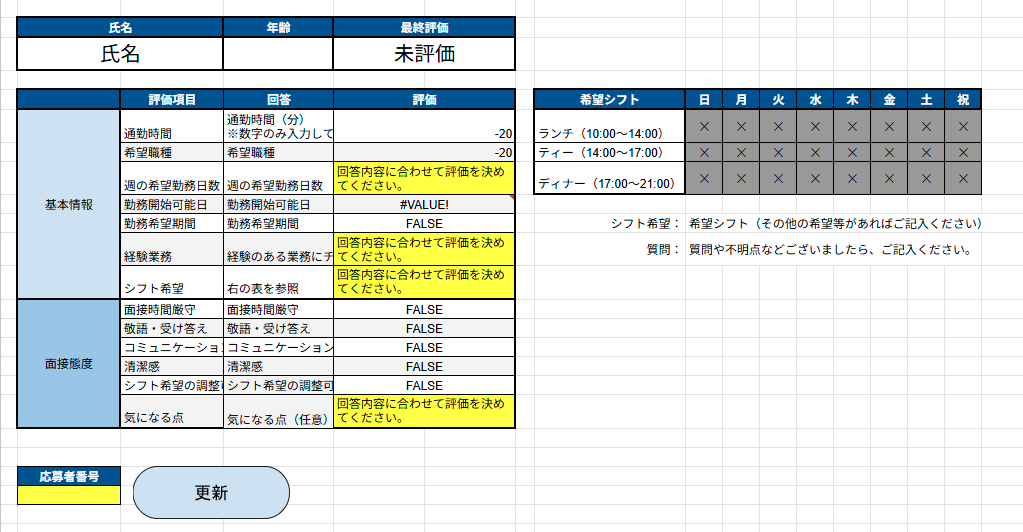
まずはシートのB22セルの「応募者番号」の部分に数字を入力します。
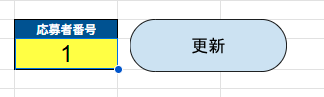
1人目の評価を行う場合は1、2人目の評価を行う場合は2を入力します。評価したい人になっているか確認する際はGoogleフォームの回答もしくは下記の方法で更新した後にシートの「氏名」部分をチェックしてください。
入力が完了したら、右にある「更新」ボタンをクリックしてみましょう。これで、フォーム回答1人目のデータに更新され、先ほど決めたルールで自動判定されます!
※ボタンをクリックした際、権限付与の確認が入った場合は承認してください。
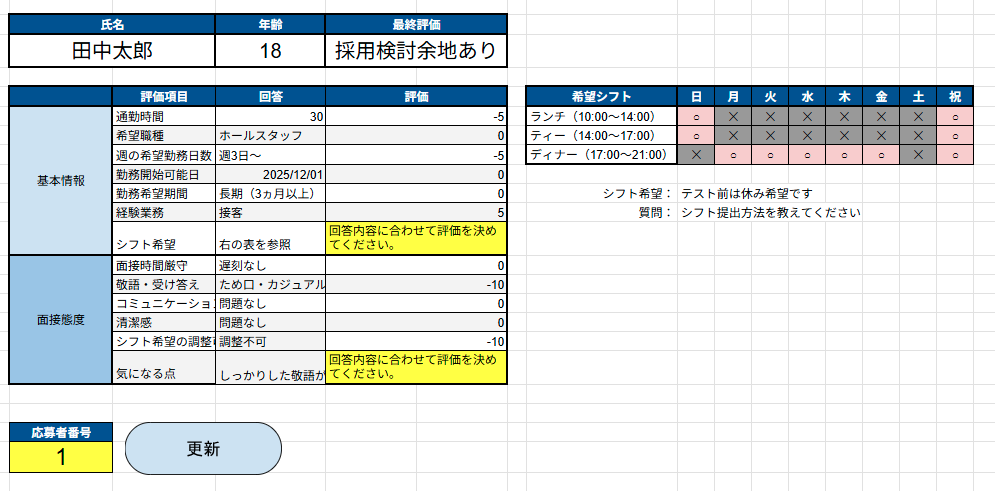
シフト希望は、右の表に〇×形式で確認ができます。シフト希望の表の下に応募者の要望が書かれていますので、それらを踏まえて「回答内容に合わせて評価を決めてください。」の部分に評価を入力します。
減点なし:0
減点あり:-1,-5,-10…など
面接態度の「気になる点」には、採用担当者が面接した上で「応募者に対して気になった内容」が書かれています。その内容を踏まえて、同じく「回答内容に合わせて評価を決めてください。」の部分に評価を入力します。
減点なし:0
減点あり:-1,-5,-10…など
他にも、応募者の回答によって「回答内容に合わせて評価を決めてください。」と表示される場合がありますので、その場合は手入力で評価を入力します。
※関数が書かれているセルへ上書きする場合は、次の応募者評価が正常にできなくなるので、上書き後は「Ctrl+z」で戻してください。
表への数字入力が完了すると、自動判定が完了します。判定基準は以下の通りで、100点満点で集計されます。
| 80点以上 | 採用 |
| 50点以上 | 採用検討余地あり |
| 50点未満 | 不採用 |
合否自動判定システムを実務で活用する方法
今回は飲食店を想定したサンプルを作成しておりますが、もちろん他の業種でも活用できます。
「うちの業種に合わせてカスタマイズしたい」「関数の調整が難しくてうまくいかない」
そんな場合はぜひお気軽にご相談ください!貴社のご要望をお聞きした上で、オリジナルの自動判定システムを作成いたします!
また、かなり複雑な仕様となっておりますので、フォームやシートの使い方が分からない場合などもお気軽にご相談くださいませ!
まとめ
今回は、Googleフォームとスプレッドシートを使って面接の合否判定を自動化する方法についてお伝えしました。
通常業務と採用業務を兼任されている方は特に、面接の負担が大きいと思います。ぜひ自動判定システムを活用して効率化してみませんか?
求人についてお悩みがありましたら、株式会社トラスト・プランへ!
お気軽にご相談くださいませ♪